Hosting Gratis
Tampilkan postingan dengan label Tutorial. Tampilkan semua postingan

Redirect Halaman Registrasi Joomla


http://anbu-files.blogspot.com - Redirect Halaman Registrasi Joomla - To redirect user to a message page after registration, do the following.


In "Joomla/components/com_user/controller.php" replace line 288 with this:

$this->setRedirect('index.php?option=com_content&view=article&id=96', $message);

NOTE: You will have to replace the "id=96" with the ID of your article which can be see in the article manager chart.


In the "index.php" of your template add this after the line with "<jdoc:include type="component"/>":

<?php if ($this->getBuffer('message')) : ?>
<div class="registration_accepted">
<p><jdoc:include type="message" /></p>
</div>
<?php endif; ?>


In your CSS use the "registration_accepted" class to format the div.


In the Joomla back end, create an article "Registration Accepted!" and in HTML editing mode insert:

<jdoc:include type="message" />

Also switch off all details like "author", "created date".

That's it!
advertisment

Mengatasi Error Session pada website Joomla


anbu-files.blogspot.com - Mengatasi Error Session pada website Joomla - Artikel ini akan menjelaskan cara mengatasi error session.php yang terjadi pada website Joomla.


Masalah terjadi ketika membuka website yang dibuat dengan Joomla dan menemukan error yang mirip dengan yang dibawah ini:

Warning: ini_set() has been disabled for security reasons in /home/xxx/public_html/libraries/joomla/session/session.php on line 102
Warning: ini_set() has been disabled for security reasons in /home/xxx/public_html/libraries/joomla/session/session.php on line 105
Warning: ini_set() has been disabled for security reasons in /home/xxx/public_html/libraries/joomla/session/session.php on line 682
Lakukan hal-hal berikut untuk mengatasinya:
  1. Gunakan File Manager untuk menemukan lokasi file yang disebutkan di pesan error, yaitu/public_html/libraries/joomla/session/session.php. Backup atau copy file tersebut ke komputer dan simpan di tempat yang aman untuk jaga-jaga.
  2. Buka file session.php di File Manager dengan Edit, lalu lakukan pencarian kata ini_set. Gunakan CTRL + F di browser untuk melakukan pencarian.
  3. Tambahkan @ di depan setiap ini_set yang ditemukan sehingga tulisannya menjadi @ini_set.
  4. Save file session.php yang telah di-edit, dan buka website anda. Apabila masih error mengenai ini_set berarti ada ini_set yang terlewatkan dan perlu ditambahkan @ di depannya.
Thanks for the solutions
source : http://www.idebagus.com/help/panduan/hosting/mengatasi-error-session-pada-website-joomla
advertisment

Setting VirtueMart Setelah Migrasi Hosting

Setting VirtueMart Setelah Migrasi Hosting

http://anbu-files.blogspot.com - Setting VirtueMart Setelah Migrasi Hosting - untuk rekan-rekan blogger yang suka dengan virtumart pasti kadang-kadang mengalami kesulitan seperti ini :) , yaitu link virtumart tidak masuk ke domain yang kita miliki setelah pemindahan dari Host lain atau dari localhost ke online.
berikut beberapa langkah yang bisa rekan-rekan coba untuk Setting VirtueMart Setelah Migrasi Hosting :


Set VirtueMart dari SKRIP

  1. Login ke control panel hosting Anda (Spanel/cPanel)
  2. Masuk ke direktori root Anda (folder www untuk sPanel dan folder public_html untuk cpanel)
  3. Masuk ke direktori administrator/components/com_virtuemart/ dan edit file virtuemart.cfg.php
  4. Rubah bagian di bawah ini
 // these path and url definitions here are based on the Joomla! Configuration
 define( 'URL', 'http://localhost/namafolder/' );
 define( 'SECUREURL', 'http://localhost/namafolder/' );
menjadi
 // these path and url definitions here are based on the Joomla! Configuration
 define( 'URL', 'http://tokoku.com/' );
 define( 'SECUREURL', 'http://tokoku.com' );
  • Jangan lupa Klik tombol Save untuk menyimpan perubahan

Set VirtueMart dari Backend Joomla

Jika Anda tidak begitu paham dengan skrip, bisa via Backend Joomla Anda. Caranya:
  1. Login ke Backend Joomla
  2. Arahkan Mouse ke menu Component dan pilih VirtueMart
  3. Klik menu Configuration di sebelah kiri dan klik tab Security di sebelah kanan.
  4. Rubah Site URL dan SECUREURL menjadi nama domain Anda. Contoh: http://tokoku.com
  5. Simpan untuk merubah.

nah semoga tips Setting VirtueMart Setelah Migrasi Hosting dapat bermanfaat bagi rekan-rekan

advertisment

Cara Memperbaiki JFolder create: Could not create directory Warning! Failed to move


anbu-files.blogspot.com - Cara Memperbaiki JFolder create: Could not create directory Warning! Failed to move - berikut ini adalah tips untuk Memperbaiki JFolder create: Could not create directory Warning! Failed to move. pelajaran ini saya dapat setelah mengalami eror JFolder create: Could not create directory Warning! Failed to move. Pasti rekan-rekan juga pernah mengalami hal serupa yaitu JFolder create: Could not create directory Warning! Failed to move pada saat menginstall Component, plugin maupun module pada joomla. Hal ini biasanya terjadi saat kita melakukan perpindahan hosting atau pemindahan website. Tentunya akan sangat Menyebalkan dan Merepotkan jika kita tidak dapat menginstall Componen, MOdul atau Plugin di Install extensions joomla. Hal ini disebabkan oleh ketidak cocokan path hosting dengan settingan yang ada pada configuration.php joomla kita.

nah berikut ini alah sedikit Tips Cara Memperbaiki JFolder create: Could not create directory Warning! Failed to move :

langsung saja anda buka file Configurstion.php di host anda dan pastikan path yang anda ketikan sama dengan path di host baru anda.

Edit file configuration.php dengan menggunakan Code Editor yang tersedia di hosting anda

lihat path website anda pada panel sebelah kiri File Manager, tampilan sebagai berikut

Posted Image

perhatikan path mtsnmode itu merupakan path web kita tentunya hosting anda pastinya berbeda sesuai dengan website anda dan samakan dengan yang ada pada file configuration.php yang tadi dibuka. lihat gambar dibawah ini

Posted Image

Jika sudah disamakan jangan lupa klik save, sekarang coba kembali menginstall component atau extensions joomla anda.

nah itu adalah Cara Memperbaiki JFolder create: Could not create directory Warning! Failed to move
semoga berhasil

Source: http://komunitasseo.com/topic/523-memperbaiki-jfolder-create-could-not-create-directory-warning-failed-to-move/
advertisment

Export user joomla 1.5 to joomla j 2.5


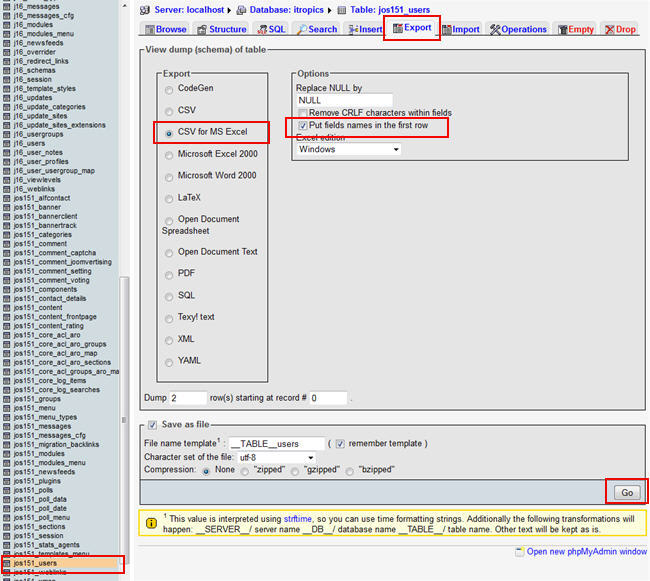
  1. Login to your phpMyAdmin, export the Joomla 1.5 _users table as CSV for MS Excelwith tick on Put fields names in the first row
  2. Open the exported file with MS Excel.
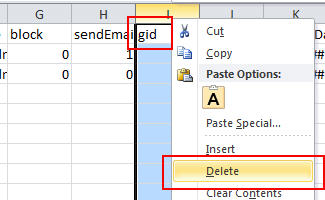
  3. Delete the gid column and save the file as CSV.
  4. Go back to phpMyAdmin, select the Joomla 2.5 _users table.
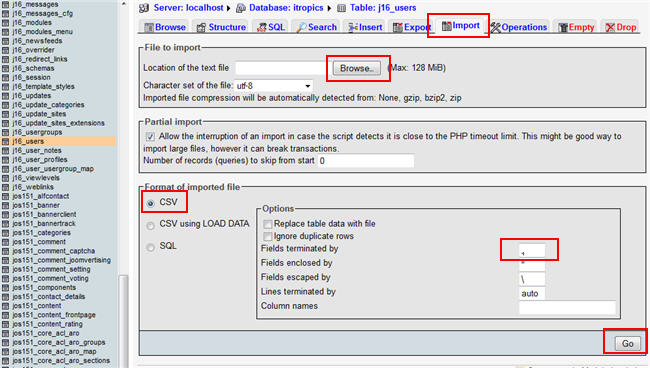
  5. Click Import, select Format as CSV, change Fields terminated by with comma (,) instead of semi-colon (;) to avoid the error while importing "Invalid field count in csv input on line 1"
  6. Click the Browse link and check the imported data.
advertisment

Menghapus Logo T3 Framework Joomlart

http://d3v8bt6u4b7hzw.cloudfront.net/b2e55eb5b3a8bcd2b684806fce0ac3ae.gif
anbu-files.blogspot.com - Menghapus Logo T3 Framework Joomlart - 

menghapus tulisan powered by t3 framework pada template footer buatan joomlart

cari dilokasi ini:
templates\[ja-nama-template]\layouts\blocks\footer.php
advertisment

Memasang iklan di Post bagian kiri atau kanan

anbu-files.blogspot.com-Memasang iklan di Post bagian kiri atau kanan-Salah satu cara untuk meningkatkan jumlah klik iklan adalah menyamarkan tampilan iklan agar seolah-olah menyatu dengan konten atau artikel postingan.

Seperti contoh letak iklan pada gambar, adalah salah satu cara menyamarkan iklan baik iklan google adsense atau iklan sejenis agar terlihat menyatu dengan konten postingan blog.


Untuk menampilkan iklan seperti itu pada blogger/blogspot adalah :
1. Pada akun blogger anda pilih menu design/rancangan, kemudian pilih Edit HTML dan centang pada Expand Widget Templates. Sebaiknya anda memback-up template anda untuk berjaga-jaga jika terjadi masalah.


2. Cari kode <data:post.body/> , jika anda menggunakan fungsi auto readmore,maka pilihlah kode tersebut yang kedua ( untuk tampilan fullpost)

3. Tambahkan kode dibawah ini sebelum kode <data:post.body/>

<div style='padding-left:4px; margin-top:1px;float:left;'>
TARUH SCRIPT IKLAN / ADSENSE ANDA DISINI
</div>
Anda tinggal mengganti left dengan right jika anda ingin iklan tampil pada kanan postingan. Anda juga bisa mengganti script iklan dengan meletakkan kode gambar / banner sesuai keinginan anda.

Semoga bermanfaat.
Sumber: http://sumbertips.blogspot.com/2011/04/memasang-iklan-di-dalam-posting-sebelah.html
advertisment

Membuat Random ads menggunakan JQUERY


anbu-files.blogspot.com-Membuat Random ads menggunakan JQUERY- Katakanlah bahwa Anda memiliki banyak iklan di situs web Anda dan Anda ingin memastikan bahwa beberapa iklan tidak muncul lebih sering dari yang lain. Nah, inilah kode jQuery bagus yang akan membiarkan Anda menampilkan mereka secara acak.

shuffleAds: function(arr)
{
for(var j, x, i = arr.length; i; j = parseInt(Math.random() * i), x = arr[--i], arr[i] = arr[j], arr[j] = x);
return arr;
}

Meskipun saya belum mencoba belum sendiri, kode ini juga dapat digunakan untuk menunjukkan artikel acak untuk pembaca. Kenapa blog Anda yang akan Anda ingin menampilkan posting secara acak? hal itu dikarenakan, supaya pembaca Anda tahu bahwa situs Anda tidak terbatas hanya pada satu tema atau niche tertentu.

Atau mungkin Anda ingin menggunakan jQuery plugin ini  Shuffle (dari jsfromhell.com):

.fn.shuffle = function() {
return this.each(function(){
var items = $(this).children().clone(true);
return (items.length) ? $(this).html($.shuffle(items)) : this;
});
}
$.shuffle = function(arr) {
for(var j, x, i = arr.length; i; j = parseInt(Math.random() * i), x = arr[--i], arr[i] = arr[j], arr[j] = x);
return arr;
}
})(jQuery);


berikut contoh kode untuk random ads :

//Function to display ads on the jQuery Blog and shuffle
(function($)
{
var displayAds = {
ads: {
1: {
title: “jQuery UI Widgets for PC, Mobile and Touch devices”,
href: “http://www.jqwidgets.com”,
img: “jqwidgets.png”
},
2: {
title: “jQuery Chop Slider 2.0 – The most eye catching image slider on the internet!”,
href: “http://www.idangero.us/cs/”,
img: “idangerous.jpg”
},
3: {
title: “Sauce Labs – Online Cross Browser Testing”,
href: “http://www.saucelabs.com/scouthome?utm_source=banner&utm_medium=flat&utm_campaign=all+all+banner+jquery4u”,
img: “sauce-labs.jpg”
},
4: {
title: “Diamond Slider – Ken Burns Effect & Unlimited Transitions”,
href: “http://www.diamond.billykids-lab.net/”,
img: “diamond-slider.jpg”
},
5: {
title: “AJAX Zoom – jQuery Dynamic 2d/360 Degrees Zoom with ipad support.”,
href: “http://www.ajax-zoom.com”,
img: “ajax-zoom.jpg”
}
},
signupAd: {
title: “Advertise here”,
href: “http://www.jquery4u.com/advertise/”
},
shuffleAds: function(arr)
{
for(var j, x, i = arr.length; i; j = parseInt(Math.random() * i), x = arr[--i], arr[i] = arr[j], arr[j] = x);
return arr;
},
load: function()
{
$(‘#shuffle-ads’).hide();
var adContainer = $(‘#jq4u-sidebar-ads’).empty(), adsArray = Array();
/* construct ads */
$.each(this.ads, function(i,v)
{
adsArray.push(‘


‘);
});
/* shuffle ads in random order */
adsArray = this.shuffleAds(adsArray);
/* output ads */
$.each(adsArray, function(i,v)
{
adContainer.append(v);
});
/* add the signup ad */
adContainer.append(‘


‘ + this.signupAd.title + ‘


‘);
/* show shuffle button */
adContainer.append(‘Shuffle‘);
$(‘#shuffle-ads’).live(‘click’, function(e)
{
e.preventDefault();
displayAds.load();
});
$(‘#shuffle-ads’).show();
}
}
$(document).ready(function() {
displayAds.load();
});
})(jQuery);

 Semoga tutorial ini bisa sedikit membantu anda
advertisment

Tutorial membuat gambar untuk background website


anbu-files.blogspot.com-Tutorial membuat gambar untuk background website- dalam beberapa kerjaan saya dalam web design saya menemukan beberapa hal yang membuat saya harus sedikit bertanya-tanya ke beberapa kawan saya , salah satunya adalah membuat gambar untuk background website.
walaupun sederhana tetapi ini bisa membantu saya dalam mengatasi masalah saya dulu pada saat saya masih belum bisa mendesign sebuah website. semoga sedikit kutipan tutorial ini bisa membantu anda yang sedang belajar dalam mendesign sebuah situs.

Berikut adalah tutorial singkat bagiamana membuat gambar untuk background website anda :

masukkan pada tag script body pada skrip html seperti berikut
<body style=”background:url(images/imagescontoh.jpg); background-attachment:fixed“></body>
atau pada style cssnya caranya sperti berikut:
<style type=”text/css”>
body {
background:url(images/imagescontoh.jpg); background-attachment:fixed
}
</style>

semoga dapat membantu
advertisment

Membuat Related Post dengan Tumbnail Dibawah Post Artikel

Membuat Related Post dengan Tumbnail Dibawah Post Artikel - Anbu-Files.Blogspot.Com -  mungkin anda sudah tidak asing lagi dengan artikel yang mebahas tentang Membuat Related Post dengan Tumbnail Dibawah Post Artikel . disini saya akan membahasnya lagi di salah satu postingan ini.


seperti gambar dibawah ini adalah bentuk dari Related Post dengan Tumbnail Dibawah Post Artikel
sebenarnya untuk Membuat Related Post dengan Tumbnail Dibawah Post Artikel tidaklah sulit, hanya saja anda butuh script yang benar dan dipasang dengan benar pula, karena ada beberapa script tentang Membuat Related Post dengan Tumbnail tidak berjalan dengan semestinya, sesuai dengan pengalaman saya kemarin-kemarin yang gagal dalam membuat Membuat Related Post dengan Tumbnail , gara-gara script yang saya pasang tidak bekerja.
anda bisa lihat contoh hasil Membuat Related Post dengan Tumbnail di beberapa blog yang sudah berhasil terpasang dengan benar berikut ini :


Silahkan ikuti petunjuk dibawah ini :
1. Pertama, masuk dulu ke halaman Edit HTML, jangan lupa memberi tanda centang pada  "Expand Widget Templates"

2. Cari kode ini </head>

3. Kemudian ganti dengan kode dibawah ini


<!--Related Posts with thumbnails Scripts and Styles Start-->
<b:if cond='data:blog.pageType == &quot;item&quot;'>
<style type="text/css">
#related-posts {
float:center;
text-transform:none;
height:100%;
min-height:100%;
padding-top:5px;
padding-left:5px;
}

#related-posts h2{
font-size: 1.6em;
font-weight: bold;
color: black;
font-family: Georgia, &#8220;Times New Roman&#8221;, Times, serif;
margin-bottom: 0.75em;
margin-top: 0em;
padding-top: 0em;
}
#related-posts a{
color:black;
}
#related-posts a:hover{
color:black;
}

#related-posts  a:hover {
background-color:#d4eaf2;
}
</style>
<script src='http://blogergadgets.googlecode.com/files/relatedthumbs21.js' type='text/javascript'/>
</b:if>
<!--Related Posts with thumbnails Scripts and Styles End-->
</head>


4. Sekarang cari lagi kode dibawah

<div class='post-footer-line post-footer-line-1'>

Jika tidak menemukan kode diatas, coba cari kode seperti ini

<p class='post-footer-line post-footer-line-1'>

Kalo sudah ketemu, tinggal masukan semua kode dibawah ini dibawah salah satu dari kode diatas yang rekan temukan.

<!-- Related Posts with Thumbnails Code Start-->
<b:if cond='data:blog.pageType == &quot;item&quot;'>
<div id='related-posts'>
<b:loop values='data:post.labels' var='label'>
<b:if cond='data:label.isLast != &quot;true&quot;'>
</b:if>
<b:if cond='data:blog.pageType == &quot;item&quot;'>
<script expr:src='&quot;/feeds/posts/default/-/&quot; + data:label.name + &quot;?alt=json-in-script&amp;callback=related_results_labels_thumbs&amp;max-results=6&quot;' type='text/javascript'/></b:if></b:loop><a href='http://www.bloggerplugins.org/2009/08/related-posts-thumbnails-blogger-widget.html' style='display:none;'>Related Posts with thumbnails for blogger</a><a href='http://www.bloggerplugins.org/' style='display:none;'>blogger widgets</a>
<script type='text/javascript'>
var currentposturl=&quot;<data:post.url/>&quot;;
var maxresults=5;
var relatedpoststitle="Related Posts";
removeRelatedDuplicates_thumbs();
printRelatedLabels_thumbs();
</script>
</div><div style='clear:both'/>
</b:if>
<!-- Related Posts with Thumbnails Code End-->

5. jangan lupa disimpan dah lihat hasilnya

Untuk menampilkan berapa banyak jumlah related posts bisa dengan mengedit kode dibawah ini:

var maxresults=5;

Untuk mengganti title, kita bisa mengedit kode ini:

var relatedpoststitle="Related Posts";

mudah bukan :) , semoga tutorial Membuat Related Post dengan Tumbnail Dibawah Post Artikel bisa bermanfaat untuk anda, baca juga Cara Membuat Random Post di Blogger
advertisment

Download SMADAV 8.6 Anti Virus lokal Indonesia Terbaru 2011

https://blogger.googleusercontent.com/img/b/R29vZ2xl/AVvXsEg7IBR2qCn5fIGRr6bvYYf1jaRQk-bs8nzvkiqrAcdwduESYHTwiZXFH55x3Sr89yheyXoyj-wasjixJq0M6Z4OCFjY1Ng7MfVGYlSdpgoYb_915l4HVD__bzofVR9BGyDi2qDJZsZ7QLc/s200/download+smadav.png
Download SMADAV 8.6 Anti Virus lokal Indonesia Terbaru 2011 - Anbu-Files.Blogspot.Com - Smadav 2011 Rev. 8.6 : Penambahan database 100 virus baru, Penyempurnaan fitur Smadav-Updater, Pendeteksian khusus untuk virus Ramnit, Sality, & OneLetter yang menyebar via USB Flash Disk, dsb. Smadav 2011 Rev. 8.6 dirilis dengan berbagai fitur dan penyempurnaan baru yang dikhususkan untuk pemberantasan virus lokal. Fitur-fitur itu seperti Smad-Behavior yang bisa mengenali virus lokal baru yang belum ada di database Smadav dari tingkah lakunya ketika menginfeksi sistem. Smad-Ray yang bisa melakukan scan flashdisk secara otomatis setelah terpasang hanya dalam waktu maksimum 5 detik. Smadav 2011 lebih stabil dan sangat disarankan untuk digabungkan dengan antivirus internasional karena Smadav hanya bisa menangani virus lokal. Pengebalan flashdisk (menggunakan folder autorun.inf) telah disempurnakan lagi dan sebelumnya akan ada konfirmasi sehingga Anda bisa memutuskan apakah suatu flashdisk ingin dikebalkan atau tidak.
dan silahkan baca tentang Detail Keunggulan Download SMADAV 8.6 Anti Virus lokal Indonesia Terbaru 2011 disini.
dan silahkan Download SMADAV 8.6 Anti Virus lokal Indonesia Terbaru 2011 dengan link download dibawah ini :


Download Smadav 8.6

Jika Muncul Adf.ly klik SKIP AD untuk mendownload filenya


Smadav Pro mempunyai banyak fitur tambahan yang tidak ada di Smadav Free, berikut ini adalah fitur-fitur tambahan yang akan Anda dapatkan pada Smadav Pro pada garis besarnya : Update Otomatis Online, Scanning 10x Lebih Cepat, Exception List, Maximize/Resize, Mengganti Warna Tema, Bahasa Indonesia/Inggris, Password Admin, dan Izin Penggunaan Profit. Anda harus menjadi donatur untuk mendapatkan Smadav Pro. untuk lengkapnya bisa di baca di Detail Keunggulan Download SMADAV 8.6 Anti Virus lokal Indonesia Terbaru 2011


Untuk Key Smadav Pro 8.6 dan Cara Menghilangkan Blacklis Samadav silahkan baca DiSini (Key + Menghilangkan Blacklist Smadav
advertisment

Keunggulan SMADAV Rev 8.6 AntiVirus Lokal Indonesia Terbaru 2011

http://2.bp.blogspot.com/_ePlQoordIQ4/S-KSI-qi4zI/AAAAAAAAABw/wDHeQRdKkZs/s320/smadav125.gif
Keunggulan  SMADAV Rev 8.6 AntiVirus Lokal Indonesia Terbaru 2011 - Anbu-Files.Blogspot.Com - berikut ini adalah beberapa Keunggulan  SMADAV Rev 8.6 AntiVirus Lokal Indonesia Terbaru 2011 , diantaranya adalah Update Otomatis, Scanning lebih cepat, dan masih banyak lainnya, dibawah ini merupakan keunggulan dan detail Keunggulan  SMADAV Rev 8.6 AntiVirus Lokal Indonesia Terbaru 2011

Update Otomatis Online
Smadav Pro dapat melakukan update otomatis dengan koneksi internet setiap ada revisi barunya. Smadav akan meng-install revisi barunya secara otomatis tanpa perintah pengguna. Berbeda dengan Smadav Free, Anda masih harus melakukan update secara manual dengan men-download revisi baru di Smadav.net dan membuka program Smadav terlebih dulu untuk meng-update Smadav pada komputer Anda.
Scanning 10x Lebih Cepat
Smad-Turbo adalah fitur scanning antivirus tercepat di dunia yang hanya dimiliki Smadav. Jika dengan Smadav Free Anda memerlukan waktu 20 menit untuk scanning seluruh isi file komputer, dengan menggunakan fitur ini Anda hanya perlu waktu kira-kira 1-2 menit untuk melakukan scanning seluruh isi file di komputer Anda. Jadi, Scanning Smadav Pro 10x lebih cepat daripada Smadav Free.
Exception List
Smadav Pro mempunyai fitur Exception List yang dapat digunakan untuk mengabaikan (ignore) scanning pada file, folder, atau registry tertentu yang Anda anggap aman dan seharusnya diabaikan. Setelah suatu file, folder, atau registry ditambahkan ke Exception List, maka dia akan diabaikan dan tidak akan lagi dideteksi oleh Smadav sebagai virus.
Maximize/Resize Tampilan
Jika Anda merasa tampilan Smadav masih kurang luas, Anda dapat mengklik tombol Maximize atau dengan mengubah (resize) ukuran Smadav secara manual. Atau jika Anda merasa tampilan Smadav terlalu besar, Anda dapat mengklik Hide Panel yang akan otomatis membuat Smadav menjadi lebih kecil dengan menghilangkan panel kanannya.
Mengganti Warna Tema
Smadav Pro mempunyai kemampuan untuk mengganti warna tema Smadav yang awalnya berwarna hijau menjadi warna pilihan Anda. Di bagian setting warna tema Anda dapat menemukan warna pilihan Anda sendiri untuk menjadi tema Smadav. Setelah Anda ganti tema warnanya, warna semua tampilan Smadav akan otomatis berubah menjadi warna pilihan Anda.
Bahasa Indonesia/Inggris
Smadav Pro mempunyai 2 pilihan bahasa (Indonesia & Inggris). Anda dapat memilih bahasa inggris jika Anda merasa lebih mudah menggunakan bahasa inggris untuk sebagai bahasa utama Smadav.
Izin Penggunaan Profit
Smadav versi Free hanya diizinkan untuk penggunaan non-profit seperti komputer/laptop pribadi di rumah atau organisasi non-profit. Sedangkan Smadav versi Pro digunakan untuk donatur Smadav atau lembaga/organisasi profit (perusahaan, warnet, toko, rental, service komputer, studio, dll.)

dengan Keunggulan  SMADAV Rev 8.6 AntiVirus Lokal Indonesia Terbaru 2011 ini akan sangat memenuhi kriteria aman untuk komputer anda .
Untuk Key Smadav Pro 8.6 dan Cara Menghilangkan Blacklis Samadav silahkan baca DiSini (Key + Menghilangkan Blacklist Smadav
advertisment

Membuat Random Post di Blogger dengan Pipe Yahoo

Cara membuat random posts di Blogger dengan Pipe Yahoo - Anbu-Files.Blogspot.Com - Berikut ini adalah tutorial tentang membuat sebuah widget dengan fungsi sebagai random post, ini merupakan favorit bagi para Adsense Mania dalam Tips di blogspot untuk mendapatkan pageviews yang banyak dengan menampilkan random post lama sampai random post baru, karena Random Posts bisa menampilkan postingan-postingan lama yang bahkan sulit untuk kita temukan. misalnya anda sudah memiliki artikel sebanyak 200 buah atau lebih maka kita perlu yang namanya Random Posts untuk menampilkan post lama kita supaya bisa dibaca lagi oleh pengunjung yang membutuhkan, maka dari itu random post sangatlah penting bagi pemilik blog dan pengunjung blog terutama bagi pengguna blogspot.
Cara membuatnya sangat mudah sekali, karena hanya tinggal di tempel di widget / gadget blogspot anda, anda hanya perlu meng-copy code di bawah dan dipasang di widget.

Langkah-langkahnya sebagai berikut :

1.Login ke akun blogger / blogspot anda

2.Begitu masuk dasbor, klik rancangan, lalu elemen laman, & Pilih tambah gadget (terserah dimana anda ingin menaruh posisi Random Posts tersebut. Saran: sebaiknya di sidebar / kotak di samping ruang posting) , selanjutnya pilih HTML/JavaScript


3.Setelah ruang HTML/JavaScrip terbuka, paste kode dibawah ini:

<script type="text/javascript">
function pipeCallback(obj) {
document.write('<ul style="text-transform: capitalize;">');
var i;
for (i = 0; i < obj.count ; i++)
{
var href = "'" + obj.value.items[i].link + "'";
var item = "<li>" + "<a href=" + href + ">" + obj.value.items[i].title + "</a> </li>";
document.write(item);
}
document.write('</ul>');
}
</script>
<script src="http://pipes.yahoo.com/pipes/pipe.run?_render=json&_callback=pipeCallback&_id=ac99ebe0691031008a48d750fdbeaa67&url=http%3A%2F%2Fnamabloganda.blogspot.com&num=10" type="text/javascript"></script>
<span style="font-size: 80%">Share by <a href="http://anbu-files.blogspot.com">Anbu</a></span>


*Ganti tulisan bercetak tebal dengan url blog anda dan jumlah artikel yang akan ditampilkan

4.Lalu klik tombol simpan

5.dan lihat hasilnya


Nah setelah Random Post berhasil dibuat, ada baiknya anda membaca Cara Mendapatkan 1000 Pageviews per Hari  untuk mendapatkan tambahan pengunjung pada blogspot anda.
Mudah bukan, tutorial tentang Cara membuat Random Posts di blogspot , semoga bermanfaat buat blog anda.
advertisment

Tutorial AUTO CAD untuk Pemula

https://blogger.googleusercontent.com/img/b/R29vZ2xl/AVvXsEgSQs_CoJQLBqVnU5kERw3bhY_f6Ik0T0TtQIAL_z7jnwaKHf1MUCmibi1DKf2hK9JzbbD89E2jhPhyphenhyphenLo_eGIQ6lHrbgF6GiyPDqYAmIWv-cLqVegvoAhS3dtbAW2QyPwh5z4_6OilkO867/s1600/Ketinggian+bangunan.jpg
Tutorial AUTO CAD untuk Pemula - Tutorial kali ini saya tidak akan membahas tentang blog atau web Design bahkan tentang adsense tips dan trik, melainkan tutorial tentang Auto CAD khusus untuk beginner atau pemula.
AutoCAD adalah perangkat lunak komputer CAD untuk menggambar 2 dimensi dan 3 dimensi yang dikembangkan oleh Autodesk. Keluarga produk AutoCAD, secara keseluruhan, adalah software CAD yang paling banyak digunakan di dunia. AutoCAD digunakan oleh insinyur sipil, land developers, arsitek, insinyur mesin, desainer interior dan lain-lain. (Wikipeida)
Akhir-akhir ini ada beberapa blogger yang meminta saya untuk memberikan tutorial tentang komputer baik itu hardware ataupun software, nah baru sempat sekarang saya bisa update post di blogger tentang tips tutorial, nah sementar saya ingin memberikan Tutorial AUTO CAD untuk Pemula dahulu, karena salah satu yang meminta tutorial ini adalah kawan blogger yang sedang kuliah tentang bangunan :) , semoga bisa sedikit membantu. kedapan akan saya tambah Tutorial AUTO CAD yang lebih lengkap lagi.
karena tutorialnya cukup panjang jadi saya buat file download saja supya lebih enak bacanya :) , silahkan donload filenya dibawah ini.


semoga sedikit tutorial ini bisa membantu. jangan lupa baca juga tutorial Membuat Tombol Share Facebook di Blogger
advertisment

Cara Mendapatkan 1000 Pageviews per Hari

https://blogger.googleusercontent.com/img/b/R29vZ2xl/AVvXsEhTKUHnuPxtkoq0jMXT8ImIyobxrtGHa0cQ1ONOJaxAWQKgW7uFq48LH_d_QcCasKZKXxe6Q764D7S-sM-A3YU291xbtW__zXegpf_kRJz2FycTur4kZ1AH7WUgyez1SQtKWJcb54NNQEc/s1600/23380Blue+Eye+Macro.JPG
Cara Mendapatkan 1000 Pageviews per Hari - banyak sekali Cara Mendapatkan 1000 Pageviews per Hari bagi para blogger, sebenarnya ada beberapa tips yang bisa kita share :) tetapi kali ini saya hanya ingin sedikit memberikan salah satu cara paling cepat menurut saya :) , walaupun ada beberapa cara lain untuk  Mendapatkan 1000 Pageviews per Hari.
Disini kita akan memberikan sedikit tips supaya anda bisa mendapatkan setidaknya seribu pageviews dalam satu hari.
berikut tips dari saya :
  1. isi website kamu dengan image file yang paling populer saat ini, misalnya seperti wallpaper film terbaru, komik terbaru, atau gambar yang sedang hot-hotnya saat ini.
  2. ikut/ mendaftarkan diri di website yang menyediakan fitur auto surfing (ini Cara Mendapatkan 1000 Pageviews per Hari, tetapi harus anda ingat bagi para pengguna jasa adsense google harus hati-hati, jangan terlalu sering menggunakan autosurf terlalu berebihan,  nanti bisa terkena banned oleh google team)

sementara tips Cara Mendapatkan 1000 Pageviews per Hari sebatas ini dulu :) nanti ditambah lagi, sering berkunjung ke blog Anbu yah, supaya dapat Update tips terbaru lainnya :)
jangan lupa cek tips Anbu yang lainnya yah seperti :

jika peelu tips yang lainnya, silahkan jangan sungkan untuk meninggalkan pesan ke saya :) (bukannya sok pinter, tetapi kalau saya bisa bantu kenapa gak tanya  :) )
advertisment

Mengganti Favicon Blogger (UPDATE)

http://rnvfreetips.files.wordpress.com/2011/04/favicon.gif
Mengganti Favicon Blogger  - sekarang ini blogger semakin oke ajah :) , beberapa minggu lalu saya menemukan hal baru, yaitu merubah favicon blogger dengan cara yang sangat mudah. berikut beberapa caranya :

1. Buka blog anda. sign in ke blogger anda.

2. Buka Rancangan, Elemen Laman.


 3. Klik Edit, maka tampilannya akan tampak seperti di bawah ini


4. Selanjutnya tinggal klik Browse. pilih image yang ingin kamu buat jadi favicon.

5. klik save dan Selesai
 
advertisment

Tips Mengganti Background Blog

https://blogger.googleusercontent.com/img/b/R29vZ2xl/AVvXsEjU1sdpuowoR5rZ6szVKBOeVOEXOYANWdUcowJEZ0Rxa3sjbHhlFPCUxGC-DdW5Gq-ksvRWmlRUmJlD8ecbiMTBOkp77JE9AB-kkj539JfGtDqEqohW388Ki7dtGIsyjB52ruCqtNSz5Mc/s1600/chambre-surfer-design-star%5B1%5D.jpg
Tips Mengganti Background Blog - Pada tutorial web design ada banyak artikel yang harus anda pelajari, salah satu tutorial blog yang ada didalam tutorial web design adalah Tips Mengganti Background Blog . disini kita akan sedikit membahas tentang cara mengganti background blog sebatas merubah warna bacground blog saja.
Ada satu hal yang harus anda tahu apabila anda berniat mengganti background (latar belakang) yaitu gantilah background dengan warna atau image yang sekiranya tidak membuat tulisan-tulisan kita menjadi susah untuk di baca. Jika tulisan yang tersedia berwarna gelap, maka pilihlah warna atau image yang terang, akan tetapi sebaliknya apabila tulisan yang ada berwarna terang, maka sebaiknya warna atau image background berwarna gelap. Tulisan yang susah untuk di baca oleh pengunjung, tentunya akan membuat pengunjung tersebut malas untuk membaca artikel-artikel yang kita tulis, dan tentunya percuma saja kita memposting artikel jika tidak ada yang mau untuk membacanya. berikut tutorial mengganti background blog. Karena kode template sangat bervariasi, yang akan kita jadikan contoh adalah template asli blogger yaitu template minima.  sebenarnya tutorialnya juga hampir sama dengan beberapa template yang sudah bervariasi, tetapi silahkan coba tutorial ini.


  • Mengganti Warna Background


  • Untuk template minima klasik :

    1. Sign in
    2. Klik menu Template
    3. Klik menu Edit HTML
    4. Copy seluruh kede Template, paste pada notepad lalu save untuk backup data
    5. Rubahlah kode warna asli template dengan kode warna yang anda sukai (yang warna merah adalah kode yang harus di rubah) :

    body {
    background:#fff;
    margin:0;
    padding:40px 20px;
    font:x-small Georgia,Serif;
    text-align:center;
    color:#333;
    font-size/* */:/**/small;
    font-size: /**/small;
    }

    Misalkan jika ingin menjadi warna abu-abu terang, kodenya jadi seperti ini :

    body {
    background:#E7E3E3;
    margin:0;
    padding:40px 20px;
    font:x-small Georgia,Serif;
    text-align:center;
    color:#333;
    font-size/* */:/**/small;
    font-size: /**/small;
    }

    1. Klik tombol Pratinjau untuk melihat perubahan
    2. Jika sudah OK, klik tombol Simpan Perubahan Template
    3. Selesai.


    Jika anda kebingungan tentang kode warna, anda bisa menggunakan bantuan program photoshop, kapan-kapan akan saya posting khusus tentang bagaimana cara mengetahui kode warna.


    Untuk template minima baru :


    1. sign in
    2. Klik menu Layout
    3. Klik menu Fon dan Warna
    4. Pada gambar teks area sebelah kiri, pilih yang Warna latar Belakang Halaman (biasanya yg pertama sih langsung ini, jadi tidak usah di pilih lagi)
    5. Klik warna yang anda sukai pada gambar warna-warna yang di tampilkan, lalu lihat perubahannya pada gambar di sebelah bawah
    6. Jika merasa sudah cocok, klik tombol SIMPAN PERUBAHAN
    7. Selesai.
    semoga tutorial tentang cara mengganti background blog bisa membantu bagi anda yang sedang mencarinya :)

    Thanks to : http://kolom-tutorial.blogspot.com
    advertisment

    MENGUBAH TEMPLATE PADA JOOMLA

    MENGUBAH TEMPLATE PADA JOOMLA - tutorial berikut ini bertemakan tentang tutorial web design  joomla dengan sub tema mengubah template pada joomla. disini anda akan dituntun secara urut dalam mengubah template pada joomla. jadi akan Terasa makin asyik belajar joomla, mudah dan menyenangkan bukan ? Kali ini kita akan belajar mengubah template pada joomla. Ikuti langkah berikut :
    1. Pilih site – template manager – site template
      1
    2. Inilah tampilan template yang ada. Tanda centang hijau berarti pilihan template yang sedang dipakai saat ini.
      2
    3. Untuk mengubah template, silahkan kamu pilih radio button yang ada disitu terus klik default
      3
    4. Untuk melihat tampilan yang sudah diubah silahkan klik site – preview – in new window
      4
    5. Inilah hasilnya
      5
    Nah semoga sedikit tutorial tentang web design joomla dengan sub tema mengubah template pada joomla ini bisa bermanfaat bagi anda yang membutuhkan.
    thanks to : http://ardansirodjuddin.wordpress.com
    advertisment

    Cara Mengganti Template di blogspot

    https://blogger.googleusercontent.com/img/b/R29vZ2xl/AVvXsEi0zQ_bdAIdryWECSC7vsf-64q8tQY3tOqRoru4nksLpOBkCdKd15f_OtzBPkijx2ZAyV83ldh3CWWfLmZON5gBGa9hDaW5aTmJFLQXowwaQwcBdI1GDkZImHekpTGpTj9GpoSkCtD-fJk/s400/simplicity.jpg

    Cara Mengganti Template di blogspot  - Tutorial kali ini kita buat tentang Cara Mengganti Template di blogspot , ini kita buat untuk para newbee karena jujur dulu saya saat masih newbee (baru jadi blogger) saya agak kesulitan dalam Mengganti Template saya di blogspot . sedikit pengetahuan tentang tentang template blog, Template website atau blog adalah desain-desain halaman web ataupun blog beserta seluruh komponennya (misal : gambar, stylesheet, css, dsb) baik berupa file statis maupun file dinamis yang berupa program atau aplikasi yang berjalan sebagai aplikasi web. Seperti yang anda lihat saat ini, bahwa terlihat tatanan gambar serta tulisan di layar monitor anda, itulah yang dinamakan template.
    Di blogger atau blogspot, anda dapat dapat mengganti template blog anda secara leluasa sesuai dengan selera dan keinginan masing-masing. Jika anda telah mahir membuat template sendiri, anda dapat menggunakan template tersebut untuk blog anda. Namun, jika anda masih awam dalam membuat template, blogger atau blogspot sendiri telah menyediakan beberapa template yang bisa anda pilih sesuai dengan keinginan. Selain itu, anda dapat pula mengunduh atau mendownload template blogger gratis dari penyedia template blogger, salah satu contoh website yang menyediakan template blogger tersebut adalah beralamat di http://galerytemplate.blogspot.com, disana terdapat ratusan template blogger yang bisa anda gunakan secara gratis. namun, jika anda menggunakan template gratis, syarat yang harus ditaati adalah tidak boleh menghapus atau menghilangkan credit link dari pembuat template tersebut. Dengan tidak membuang link credit pembuat template, itu adalah sebagai apresiasi atas kerja keras mereka dalam menyediakan template secara gratis.
    Langsung ke topik utama, Cara mengganti template di blogspot atau blogger ada dua cara, yaitu mengganti template dengan template yang disediakan blogspot, atau mengganti template dengan template yang didapat dari penyedia template. kita. Berikut ulasannya :

    Mengganti Template dengan Template yang disediakan blogger

    Berikut cara-cara untuk mengganti template dengan template yang telah disediakan blogger:
    1. Silahkan login ke blogger dengan ID anda.
    2. Klik Rancangan.  rancangan
    3. Klik menu Perancang Template. Selanjutnya akan muncul jendela perancang template blogger. perancang template
    4. Klik pada pilihan template yang tersedia (saat tartikel ini ditulis template yang terdia berjumlah 6 template). Selain itu, anda dapat pula memilih background atau gambar latar belakang dari template tersebut. Jika sudah cocok dengan salah satu template,  klik APPLY TO BLOG. blogger template designer
    5. Selesai.

    Mengganti Template dengan template dari penyedia template

    Berikut cara-cara untuk mengganti template dengan template dari penyedia template :
    1. Download terlebih dahulu template yang anda sukai pada website penyedia template blog gratis. Salah satu contoh anda bisa download di blogger templates.
    2. File template yang didownload, biasanya masih dalam bentuk terkompresi (zip atau rar), oleh karenanya anda perlu mengekstrak atau menguraikan file tersebut dengan software ekstraktor seperti WinZip atau WinRar, Namun jika anda tidak memiliki software tersebut, anda bisa mengekstraknya secara online di Wobzip. ekstrak template
    3. Yang nanti di upload atau di unggah ke blogger hanyalah file yang berekstensi .xml.
    4. Silahkan login ke blogger dengan ID anda.
    5. Klik Rancangan. rancangan
    6. Klik menu Edit HTML. edit html
    7. Disarankan untuk membuat backup terlebih dahulu, klik pada tulisan Download Template Lengkap. download template lengkap
    8. Klik tombol Browse.., pilih file template yang tadi didownload dan telah diekstrak ( file ekstensi .xml saja ). Kemudian klik tombol Unggah.
      unggah template
    9. Apabila ada muncul peringatan tentang widget, klik pada tombol PERTAHANKAN WIDGET. pertahankan-widget
    10. Selesai.
    Kini tampilan blog anda  lebih terasa fresh dibanding sebelumnya
    tutorial diatas adalah sedikit ilmu dari tutorial web design tentang Cara Mengganti Template di blogspot. semoga bermanfaat.
    thanks to : Kolom Tutorial
    advertisment

    Cara Optimalkan Website Joomla

    Cara Optimalkan Website Joomla - dalam dunia internet, website yang paling optimallah yang akan mendapatkan traffik dan keuntungan yang terbanyak. baik website itu berbasis blogger, wordpress ataupun joomla. seperti pada saat kita memilih hosting dan web design yang paling optimal, maka website kita pun juga harus kita optimalkan. di tutorial website kali ini kita akan membahas tentang Cara Optimalkan Website Joomla.  Ada beberapa hal yang dapat Anda lakukan dalam rangka untuk meningkatkan kinerja website Anda Joomla 1.5:

         Aktifkan sistem caching Joomla dari admin area> Global Configuration> Sistem. Untuk informasi lebih lanjut tentang bagaimana melakukan itu Anda dapat memeriksa tutorial ini. Mengaktifkan cache signifficantly akan meningkatkan kinerja website Anda;
         Jauhkan jumlah ekstensi serendah mungkin. Jangan memasang komponen atau plugin Anda jika tidak benar-benar dibutuhkan;
         Hapus / Unpublish ekstensi Anda jika tidak digunakan;
         Optimalkan database Joomla Anda dengan mengikuti petunjuk dalam artikel kami pada Bagaimana mengoptimalkan database MySQL;
         Gunakan alat phpMyAdmin untuk memeriksa tabel besar dalam database Joomla Anda. Anda kemudian dapat memeriksa ekstensi menggunakan tabel ini dan menghapusnya dari website Anda.
     
    Biasanya masalah dengan tabel besar disebabkan oleh ekstensi forum lama yang diserang oleh spam bots. Tabel yang menyimpan posting forum bisa diisi dengan spam dan menjadi sangat besar. Hal ini memperlambat kinerja seluruh situs Web Anda. Tabel tersebut harus dihapus secara manual menggunakan alat phpMyAdmin. Untuk menghapus tabel tandai kotak cek kiri untuk dan klik pada ikon salib merah. Konfirmasi perubahan secara permanen menghapus tabel.


     Pastikan Anda menghapus tabel yang dibuat oleh ekstensi Anda telah dihapus dari back end Joomla! Jika anda menghapus tabel inti Joomla ini mungkin akan menghancurkan website Anda.


         Mengurangi konten pada halaman depan Anda. Mengatur informasi Anda ke dalam kategori dan bagian. Ini akan mengurangi waktu loading website Anda dan membantu pengunjung menavigasi lebih baik melalui informasi Anda.

         Mengurangi jumlah file yang dibuka untuk setiap loading halaman. Untuk tujuan ini, Anda harus mengetahui semua file yang disertakan dengan menulis kode ini pada akhir index.php utama Anda:

    '<pre>' echo print_r (get_included_files (), benar ).'</ pre> '.;

    Jika Anda memiliki lebih dari 150 file termasuk jumlah yang tinggi dan menunjukkan loading halaman yang lambat.
    Seperti itulah tutorial kali ini tentang cara Optimalkan Website Joomla . semoga bisa sedikit menambah wawasan kita tentang Cara Optimalkan Website Joomla.
    advertisment
     
    Copyright © 2013. Joomla Tutorial, Blogger Tutorial, Wordpress Tutorial, Info and Trick Adsense - All Rights Reserved
    Berita Unik dan Update BING 2013 | Template by SHARE4RT | Proudly powered by Blogger